
NÁPOVĚDA
Seznamte se s aplikací AML Ready
O aplikaci
Aplikace AML Ready slouží k prověřování finančních transakcí v rámci boje proti praní špinavých peněz (AML) a proti financování terorismu (CFT). Finanční transakce jsou do ní importovány ve formátu XML z ekonomického systému Pohoda nebo účetního programu Money S3.
Výsledkem prověření finančních transakcí je seznam transakcí, účtů a klientů, u kterých bylo detekováno nestandardní chování. U každé položky seznamu je uveden stručný popis zjištěného nestandardního chování. Povinná osoba (účetní) vyhodnotí, zda se skutečně jedná o chování nesoucí známky AML/CFT nebo zda jde o specifické chování klientů. Na základě vlastního úsudku by pak měla povinná osoba podezřelé chování hlásit Finančnímu analytickému útvaru v souladu se zákonem 253/2008 (Zákon o některých opatřeních proti legalizaci výnosů z trestné činnosti a financování terorismu).
Aplikace AML Ready se instaluje na pracovní stanici klienta, finanční transakce se během zpracování nikam neodesílají a po jejich prověření jsou transakce odstraněny z paměti. Připojení k internetu je potřeba pouze při licencování a aktualizaci pravidel a sankčních seznamů.
Licencování
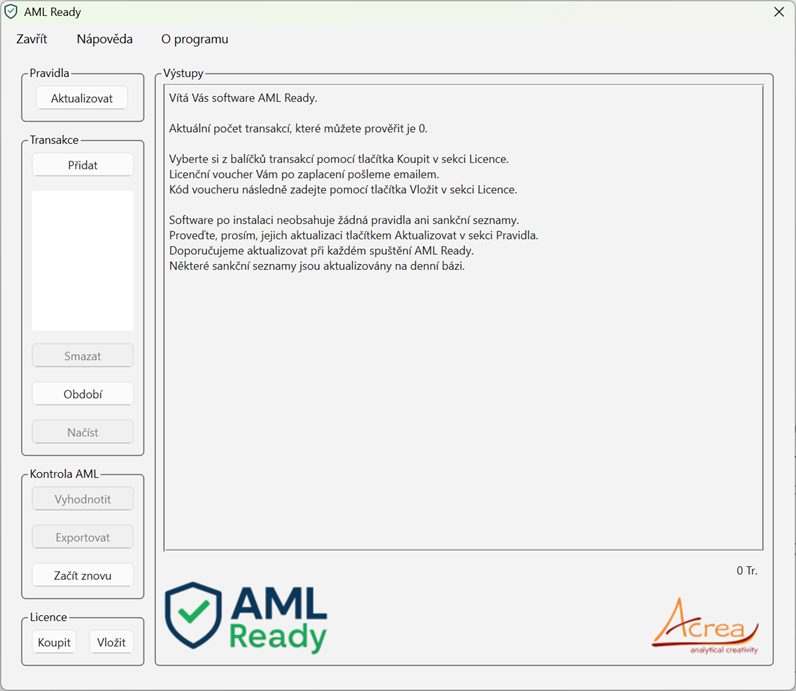
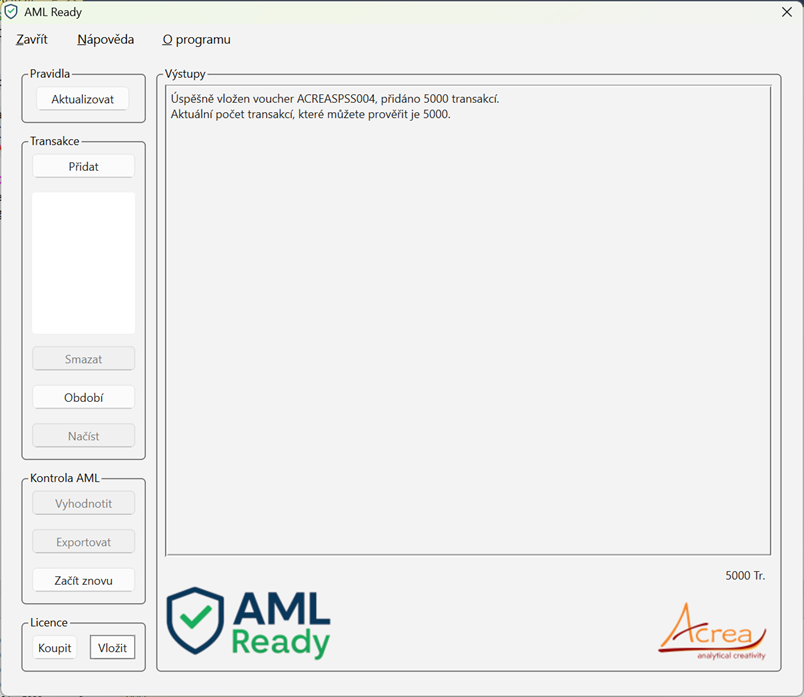
Práce se softwarem je zpoplatněna podle počtu prověřených finančních transakcí za minulý kalendářní měsíc nebo jiné zvolené období. Před započetím prověřování je třeba si zakoupit předplatné na zvolený počet transakcí. Zakoupené transakce se odečítají při prověřování, nevyužité transakce lze použít později. Stav konta zakoupených transakcí je možné kdykoli navýšit. Transakce se nakupují na stránce https://amlready.cz/#cenik, kam se lze dostat i po stisknutí tlačítka Koupit přímo z aplikace. Po nákupu získáte unikátní kód, který vložíte do aplikace pomocí tlačítka Vložit. Kód z nikým nesdílejte. Kód je po vložení vzdáleně ověřen a po jeho ověření se v aplikaci navýší počet transakcí, které můžete prověřit. Počet zakoupených a dosud nevyužitých transakcí je zobrazen v pravé dolní části hlavního okna aplikace a o čerpání je uživatel informován i během prověřování transakcí ve výstupním panelu.
Aktualizace pravidel a sankčních seznamů
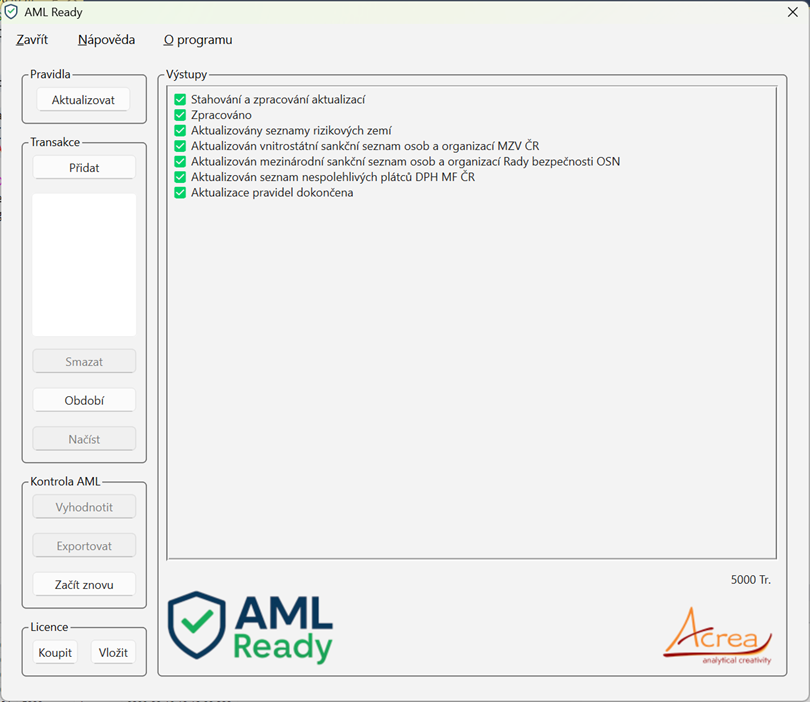
Prověřování transakcí se provádí pomocí pravidel a sankčních seznamů, které se neustále mění a vyvíjí. Před začátkem prověřování doporučujeme pravidla a seznamy aktualizovat. Aktualizace vyžaduje připojení k internetu, pravidla a sankční seznamy se do aplikace stáhnou ze zabezpečeného serveru. Aktualizaci provedete stisknutím tlačítka Aktualizovat. O průběhu aktualizace je uživatel informován ve výstupním panelu. Aktualizaci je nutné provést po nainstalování aplikace, instalátor v sobě žádná pravidla a sankční seznamy nemá. Za aktualizaci nic neplatíte, aktualizace nijak neovlivňuje zakoupený počet transakcí.
Prověřované transakce
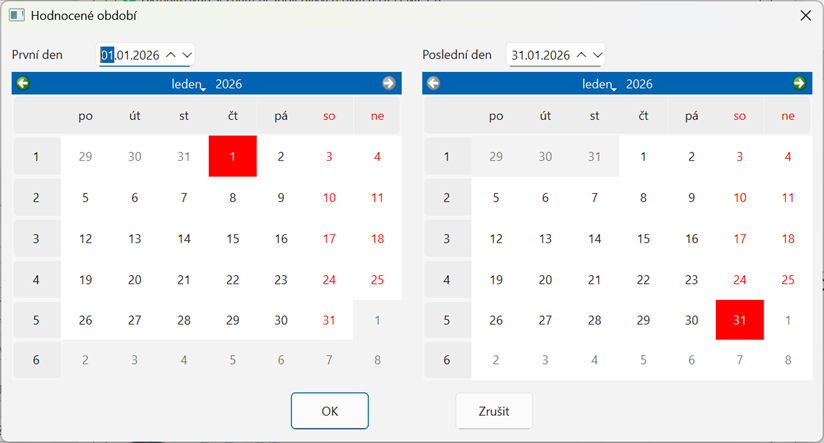
Aplikace AML Ready prověřuje známky podezřelého chování na transakcích provedených minulý kalendářní měsíc nebo za období specifikované uživatelem. Např. pokud spustíte prověřování v listopadu a nespecifikujete období tlačítkem Období, budete informováni o podezřelém chování v celém měsíci říjnu. Pokud si přejete prověřit transakce z jiného období, stiskněte tlačítko Období a pomocí dialogu se dvěma kalendáři změňte počáteční a koncové datum. Počáteční datum vybírané v levém kalendáři musí předcházet koncové datum v pravém kalendáři. Vybrané počáteční i koncové datum je do období zahrnuto.
Pro spolehlivé vyhodnocení je potřeba do aplikace importovat transakce předcházející prověřované období, neboť některá pravidla zkoumají odchylky v chování v každém sledovaném měsíci oproti předchozím měsícům. Proto důrazně doporučujeme do aplikace importovat i starší transakce. Čím delší historie transakcí je k dispozici, tím je vyhodnocení přesnější. Transakce ze starších období nejsou při prověřování zpoplatněny, poplatek za prověření je vypočítán jen podle počtu transakcí provedených v prověřovaném období.
Export transakcí z ekonomického systému Pohoda
Transakce k prověření se z ekonomického systému Pohoda exportují jako soubory ve formátu XML. Aplikace AML Ready umí pracovat s transakcemi z agend Banka a Pokladna případně je možné do ní spolu s transakcemi vložit exportovaná data z Adresáře pro přesnější identifikaci podezřelých transakcí, účtů a osob. V systému Pohoda si zobrazte příslušnou agendu např. výběrem z menu Účetnictví. Klikněte na zobrazení příslušné agendy pravým tlačítkem myši a zvolte Export do XML... V průvodci vyberte libovolnou složku a název ukládaného XML souboru. Pokud budete vyzváni k výběru typu exportu XML, zvolte Standardní Export XML POHODA. XLST šablonu nespecifikujte.
Pokud při kliknutí pravým tlačítkem myši na agendu neuvidíte položku Export do XML... nebo tato položka nebude aktivní, pravděpodobně je to důsledkem nastavení uživatelských oprávnění v systému Pohoda. Požádejte správce sytému Pohoda, aby vám XML export umožnil.
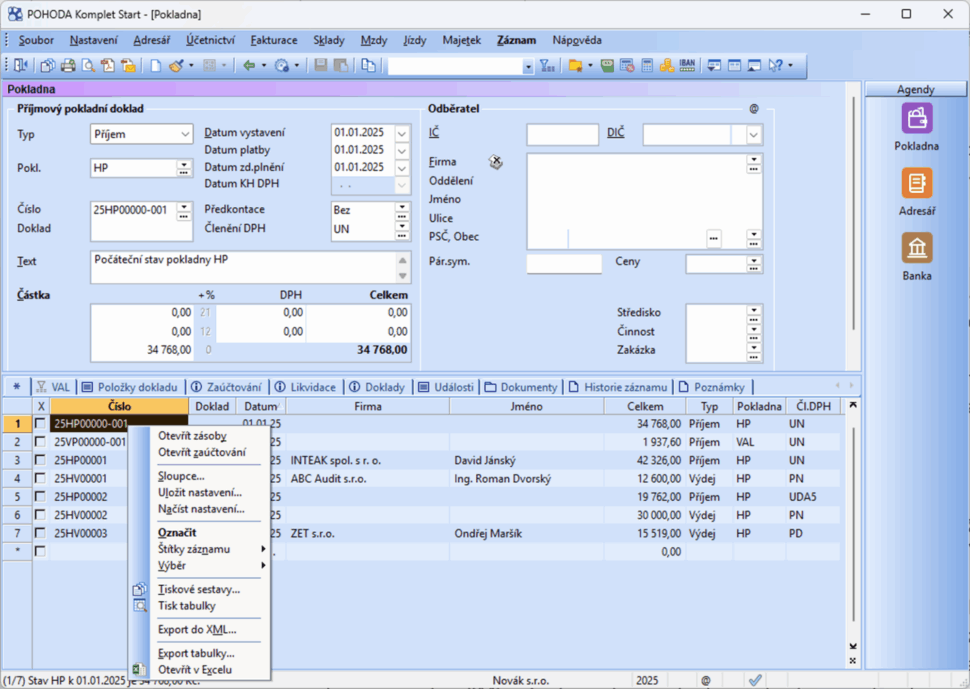
Před exportem je možné si transakce v každé agendě filtrovat pomocí standardních nástrojů systému Pohoda. Do XML souborů se pak exportují pouze vybrané transakce. Doporučujeme exportovat kompletní agendu s přibližně dvouletou historií, pokud je k dispozici. Příliš krátká historie neumožní identifikovat některé typy podezřelého chování. Příliš dlouhá historie není na závadu, ale zpracování v aplikaci AML Ready bude trvat delší dobu. Délka historie nemá vliv na čerpání předplacených transakcí.
Export transakcí z účetního systému Money S3
Transakce k prověření se z účetního programu Money S3 exportují jako soubory ve formátu XML. Aplikace AML Ready umí pracovat s transakcemi z bankovních dokladů a pokladních dokladů. V hlavním okně Money S3 si v menu na kartě Účetnictví vyberte položku Banka nebo Pokladna. Po zobrazení Bankovních dokladů nebo Pokladních dokladů vyberte například tažením myši všechny transakce k exportování. Pak v menu na záložce Bankovní doklady, resp. Pokladní doklady vyberte XML přenosy a zvolte Export do XML. Dále postupujte podle průvodce. V prvním kroku ponechte volbu výběr nastavení a z rozbalovacího seznamu vyberte bankovní doklady, resp. pokladní doklady. Ve druhém kroku už jen specifikujete libovolné umístění XML souboru, který pak budete importovat do AML Ready.
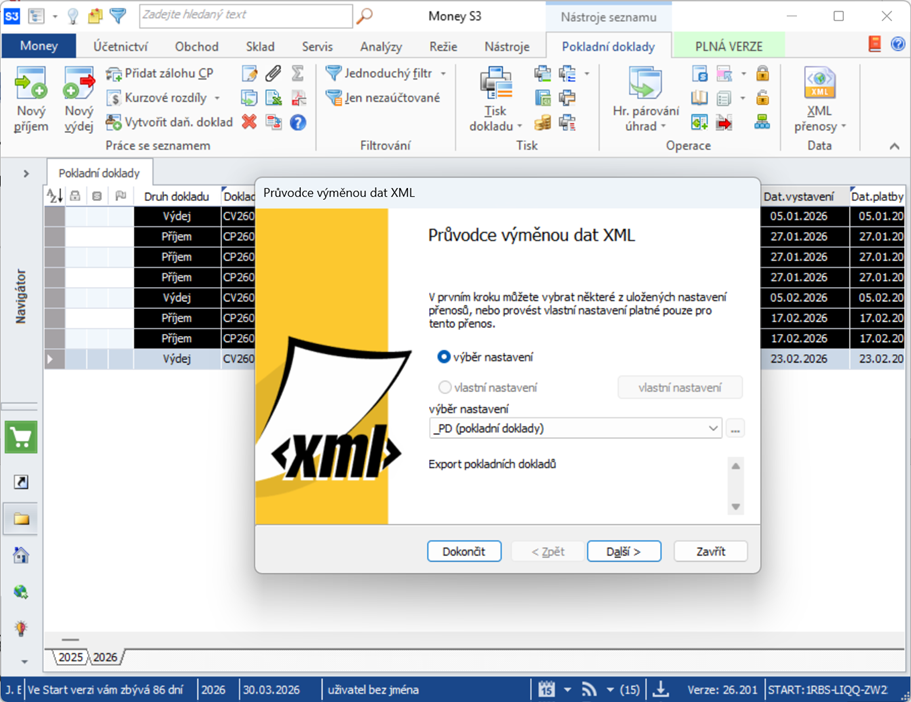
Před exportem je možné si doklady vybírat. Do XML souborů se pak exportují pouze vybrané doklady. Doporučujeme exportovat kompletní sadu dokladů s přibližně dvouletou historií, pokud je k dispozici. Příliš krátká historie neumožní identifikovat některé typy podezřelého chování. Příliš dlouhá historie není na závadu, ale zpracování v aplikaci AML Ready bude trvat delší dobu. Délka historie nemá vliv na čerpání předplacených transakcí.
Import transakcí do aplikace AML Ready
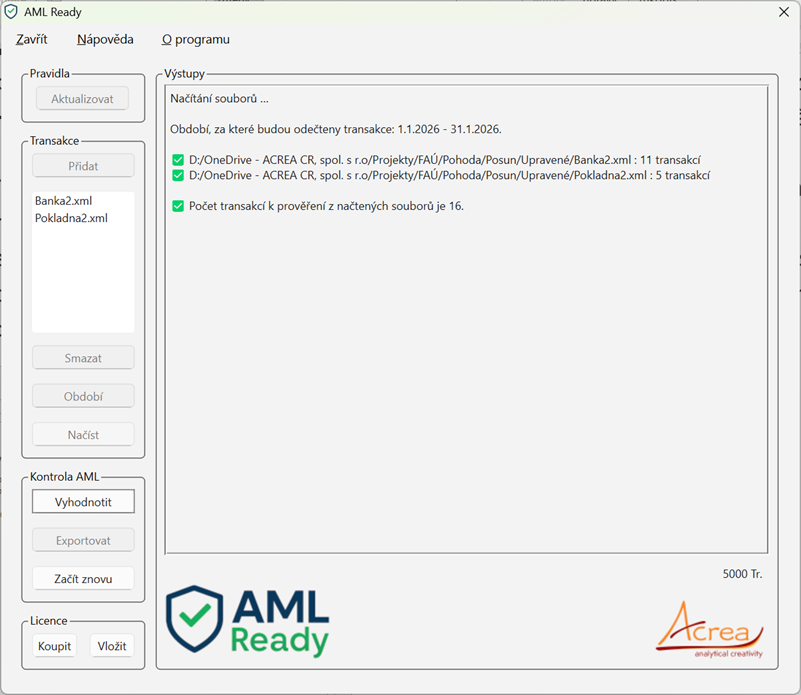
Do aplikace AML Ready je možné importovat bankovní a pokladní finanční transakce ze softwarů Pohoda a Money S3 exportované jako soubory ve formátu XML. Exportované XML soubory je potřeba nejprve vybrat pomocí tlačítka Přidat. Není potřeba specifikovat o jaký export se jedná, aplikace to automaticky rozpozná při načítání XML souborů. Vybrané soubory se zobrazují na panelu Transakce. Tlačítko Přidat můžete použít vícekrát pro výběr XML souborů z různých složek. Pokud jste nějaký zobrazený soubor XML vybrali omylem, nebo ho nechcete importovat, můžete ho označit a odstranit ze seznamu tlačítkem Smazat. Po vybrání XML souborů stiskněte tlačítko Načíst. Transakce se načtou do paměti a jsou připraveny k vyhodnocení. Za načtení transakcí nejsou účtovány žádné poplatky, zpoplatněno je až následné prověření. Po načtení je uživatel informován o počtu načtených transakcí ve výstupním panelu, kde se zobrazí i informace o počtu transakcí za minulý měsíc, které ovlivní čerpání předplacených transakcí při prověřování.
Prověřování transakcí
Prověřování transakcí je možné spustit po načtení transakcí z XML souborů, pokud máte dostatečný počet předplacených transakcí. Počet přeplacených transakcí se zobrazuje v pravé dolní části hlavního okna aplikace. Po načtení transakcí z XML souborů je uživatel informován o potřebném počtu předplacených transakcí pro prověření. Pokud je počet předplacených transakcí příliš nízký, dokupte a aktivujte si další transakce pomocí tlačítek Koupit a Vložit.
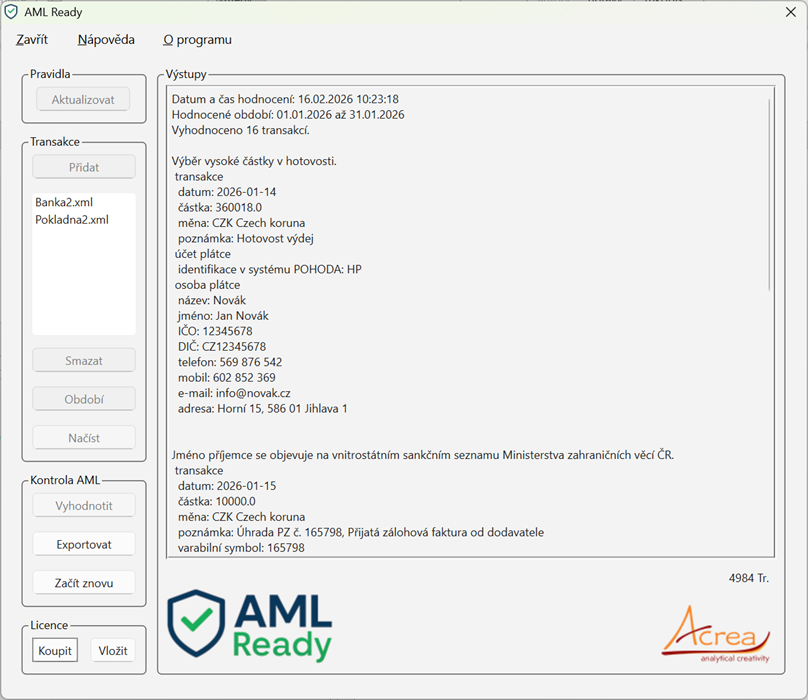
Prověřování transakcí se spouští tlačítkem Vyhodnotit. O průběhu prověřování je uživatel informován ve výstupním panelu. Po ukončení prověřování se buď zobrazí hlášení, že nebylo detekováno neobvyklé chování nebo se zobrazí seznam podezřelých transakcí, účtů a osob. U každé položky v seznamu jsou uvedeny podrobnosti jako je datum transakce, číslo účtu nebo jméno osoby, aby bylo možné tyto entity identifikovat a dohledat. U každé položky v seznamu je též uveden důvod, proč je chování považováno za podezřelé.
Potvrzení podezření, export výstupů a smazání transakcí z paměti
Pokud při hodnocení transakcí byla nějaká transakce, účet nebo osoba identifikována jako podezřelá, měl by uživatel prošetřit např. detailním prozkoumáním v účetním systému, zda se nejedná o falešný poplach. V případě, že skutečně půjde o známku chování indikující praní špinavých peněz nebo financování terorismu, je potřeba toto chování oznámit Finančnímu analytickému útvaru (FAÚ) například pomocí aplikace MoneyWeb nebo pomocí formuláře dostupného z webových stránek FAÚ.
Pro prošetřování entit a případné hlášení podezřelého chování na FAÚ je možné výsledky z výstupního panelu aplikace exportovat do souboru PDF tlačítkem Exportovat. Po zavření aplikace nebo před započetím dalšího prověřování se výstupní panel smaže a uživatel by o neexportované výsledky přišel. Exportovat lze jak popis podezření, tak i hlášení, že nic podezřelého nebylo detekováno. I v případě negativního nálezu můžete exportovaný PDF dokument předložit při kontrole z FAÚ, jako potvrzení, že jste transakce nezapomněli prověřit. V každém exportovaném dokumentu je uvedeno datum, kdy bylo spuštěno prověřování, a počáteční a koncové datum prověřovaného období.
Pokud chcete zahájit další nezávislé prověřování transakcí stiskněte tlačítko Začít znovu. Aplikace se dostane do výchozího stavu podobně, jako když ji zavřete a znovu spustíte. Nebudou v ní načtená žádná transakční data a paměť aplikace se vyčistí. Po stisku tlačítka Začít znovu nebo při opětovném spuštění aplikace se zachová počet zbylých předplacených transakcí a také v aplikaci zůstanou pravidla a sankční seznamy stažené při poslední aktualizaci.